不少有长期VPN使用需求的用户,都遇到过每次连接前要在几十上百个节点列表里反复翻找常用节点的麻烦,节点收藏功能就是为了解决这类重复筛选的问题而生。这篇教程会从配置前提、实操步骤、多端同步思路到故障排查的全流程展开,帮你快速搭建适配自己使用习惯的节点收藏体系,省去每次选节点的无效操作。
节点收藏功能的配置前提
首先你正在使用的VPN客户端需要自带原生的节点收藏功能,尽量不要使用来源不明的第三方修改版客户端,这类篡改后的版本很可能会私自修改你的节点列表,甚至把你标记的常用节点替换成恶意伪造的线路,反而带来网络安全风险。
在开始收藏操作之前,你需要提前确认目标节点本身处于可正常使用的状态,先手动连接一次测试基础连通性,不要直接把已经显示离线、长期无法连接的失效节点加入收藏,不然收藏夹里堆积大量无效节点,反而会失去快速筛选的作用。
你还可以提前梳理自己的使用场景分类,比如把用于跨境办公业务的节点、查阅公开学术资料的节点、普通日常浏览的节点提前做好区分,后续收藏的时候对应归类,不用把不同用途的节点全部混放在同一个收藏列表里。
常规客户端原生节点收藏的实操步骤
打开你日常使用的VPN客户端的节点列表页面,找到之前已经测试过连通性、连接状态符合你使用需求的目标节点,不要直接选中从未验证过连通性的陌生节点就直接加入收藏,避免后续点选收藏节点的时候出现无法连接的问题。
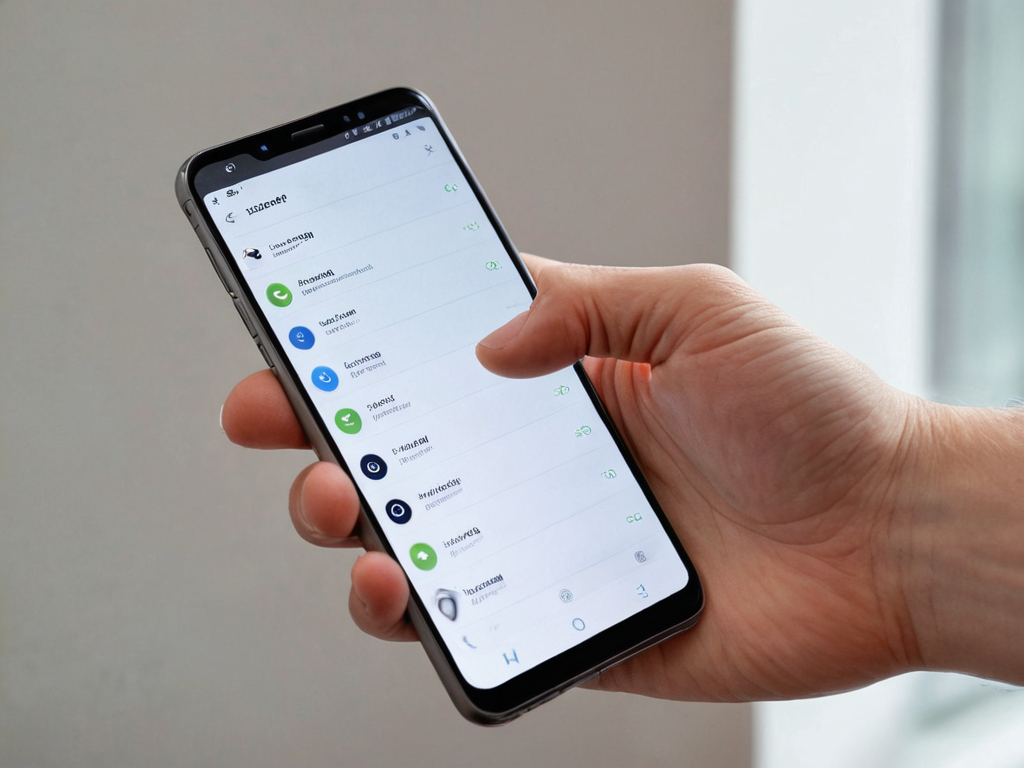
绝大多数合规客户端的节点条目右侧,都会带有星标、爱心或者“添加收藏”的专属标识,直接点击这个标识就能完成基础的收藏操作,部分客户端还会弹出自定义备注的窗口,你可以给这个节点打上对应的场景标签,比如标注“办公业务专用”“学术资料访问”,后续找节点的时候不用挨个点进去看节点说明,一眼就能识别出对应的用途。
收藏操作完成后,你直接切换到客户端界面上的“我的收藏”专属标签页,就能看到刚才添加的节点已经出现在收藏列表中,部分支持自定义排序的客户端,你还可以手动拖拽调整收藏节点的排列顺序,把你最高频使用的节点放在列表第一位,后续打开客户端之后直接点选就能连接,完全不用再翻找全量节点列表。
多设备同步节点收藏的设置思路
如果你平时会在手机、平板、台式机等多个设备上使用同一款VPN服务,可以先确认客户端是否支持云同步收藏数据的功能,在所有设备上登录同一个合规的个人账号,开启云同步开关之后,你在电脑端收藏的节点,手机端也能直接同步显示,不用在每个设备上都重复做一遍添加收藏的操作。
如果你使用的客户端不支持原生云同步功能,也可以手动导出你已经整理好的收藏节点配置文件,通过本地的安全传输渠道发送到其他设备上完成导入,导入的时候注意校验配置文件的完整性,避免文件传输过程中出现损坏,导致节点信息读取出错。
节点收藏设置的常见误区与故障排查
很多用户设置节点收藏的时候没有筛选逻辑,把所有试过的节点全部点选加入收藏,最后收藏夹里的节点数量比全量节点列表还多,完全起不到快速筛选的作用,正确的做法是定期清理一次收藏夹,把已经长期失效、连接状态不稳定的节点及时移出收藏列表,保持收藏夹里的节点都是你日常高频使用的线路。
不少用户都遇到过已经收藏的节点突然从列表里消失的情况,先不要急着重新添加节点,首先检查你之前清理客户端缓存的时候,是不是误删了本地存储的收藏数据,如果之前开启了云同步功能,重新拉取一次云端的收藏数据就能恢复节点列表,没有开启云同步的话可以去客户端的本地备份目录里查找之前的节点配置备份。
还要注意不要随意把你自己整理好的专属收藏节点配置文件分享给陌生第三方,避免你常用的节点使用路径被无关人员获取,影响你自己的连接稳定性,也不要随便导入网上来路不明的公开收藏节点包,这类包里很可能混入了恶意伪造的节点,会带来不必要的网络安全隐患。
整套VPN节点收藏的设置逻辑核心是围绕你自己的实际使用习惯调整,不用照搬其他用户的分类规则,适配自己日常使用节奏的收藏设置,才能最大化降低每次选节点的操作成本,让节点列表的使用效率更高。